テレビのリモコンを紛失?iPhoneを代替リモコンとして使う方法
Android TV、Google TV、Chromecastの物理リモコンが見つからない場合、iPhoneで操作を取り戻せることがあります。AnyTV ControllerはWi-Fiで接続するため、対応デバイスでは赤外線送信機や追加ハードウェアは不要です。
始める前の確認
- テレビが対応Android TV、Google TV、またはChromecastデバイスであること。
- テレビが家庭のWi-Fiに接続済みであること。
- iPhoneが同じWi-Fiネットワークに接続されていること。
互換性が不明な場合は、対応デバイスカタログを確認してください。
操作を取り戻す手順
- iPhoneにAny TV Controllerをダウンロードします。
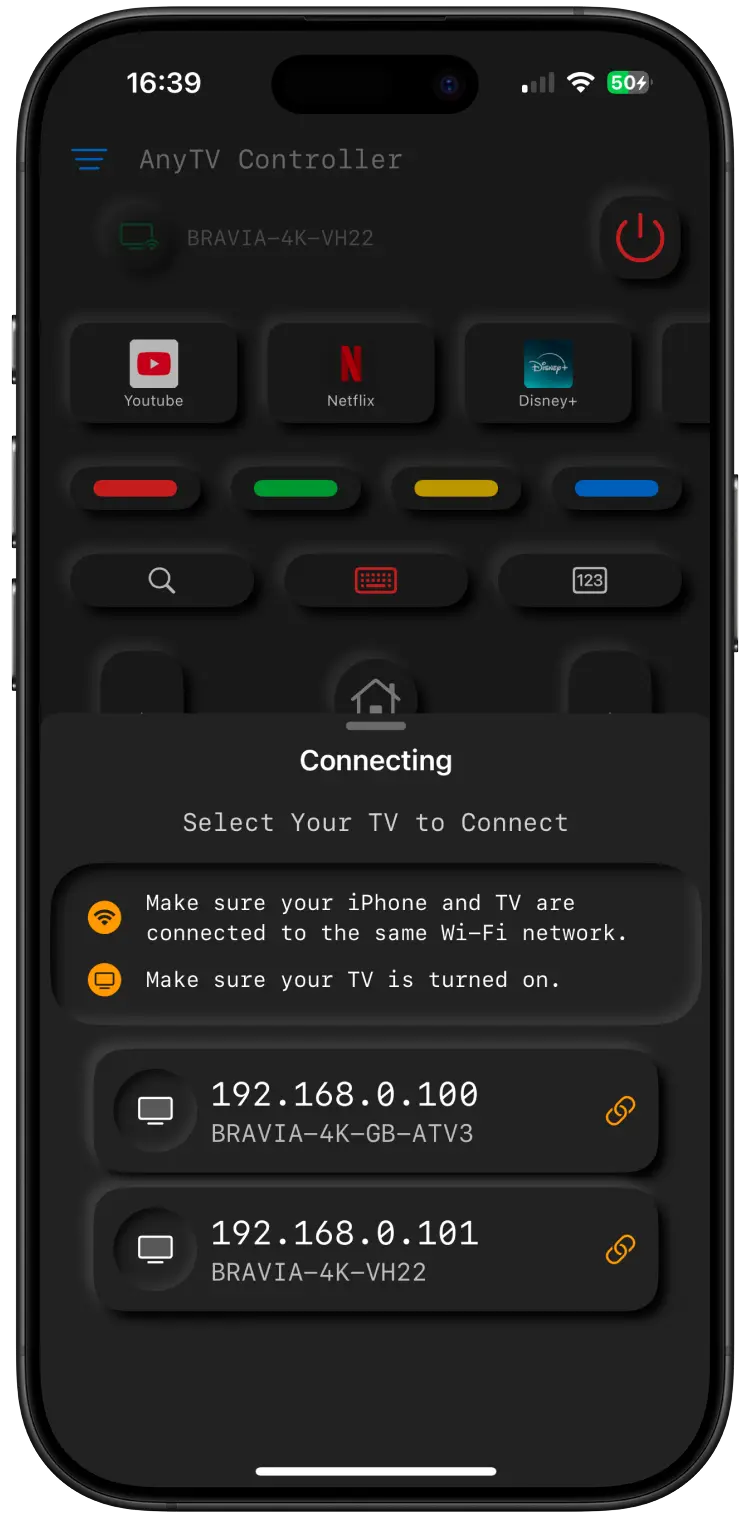
- アプリを開き、デバイスをスキャンします。
- テレビが表示されたら選択します。
- テレビにペアリング確認が表示された場合は承認します。
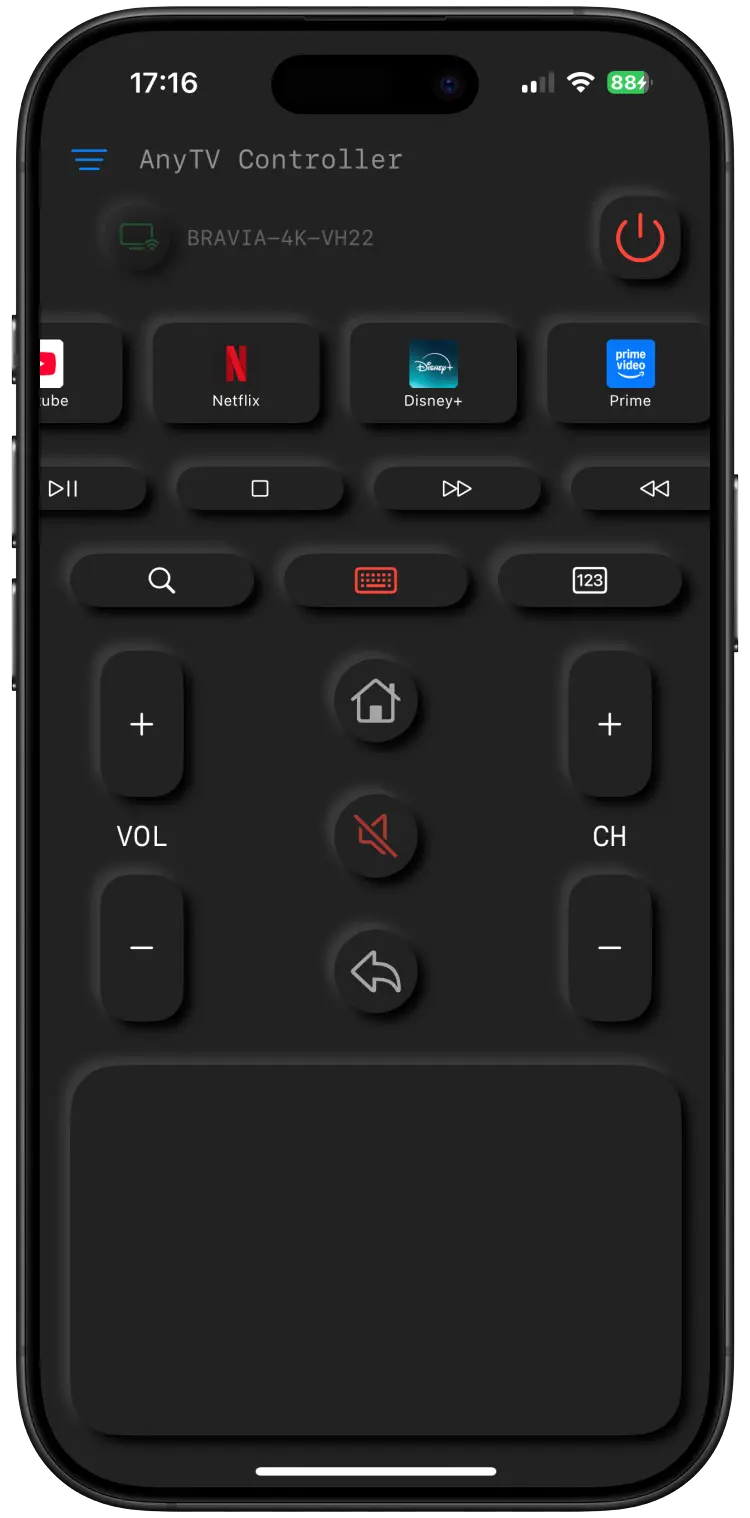
- iPhoneリモコンでナビゲーション、音量、キーボード入力、タッチパッド操作を使います。
テレビが見つからない場合
検出にはローカルWi-Fiが必要です。VPNをオフにし、ゲストネットワークを避け、iPhoneとテレビが同じネットワーク上にあることを確認してください。詳しくはリモコンアプリがテレビを見つけられない場合を参照してください。
よくある質問
完全に電源が切れているテレビをオンにできますか?
一部のテレビは待機中もネットワークから到達できますが、電源オフ時にWi-Fiから切断されるモデルもあります。起動できない場合は、テレビ本体の電源ボタンを一度使ってからアプリで接続してください。
非スマートテレビでも使えますか?
いいえ。この方法はWi-Fiネットワーク制御に依存しています。非スマートテレビは通常IR制御を必要とし、iPhoneにはIR送信機がありません。
すべてのスマートテレビブランドに対応していますか?
いいえ。AnyTV Controllerは、対応カタログに掲載されているAndroid TV、Google TV、Chromecastデバイスファミリーに対応しています。
次のステップ
接続後は、iPhoneでAndroid TVを操作する方法で設定の詳細と機能のヒントを確認してください。